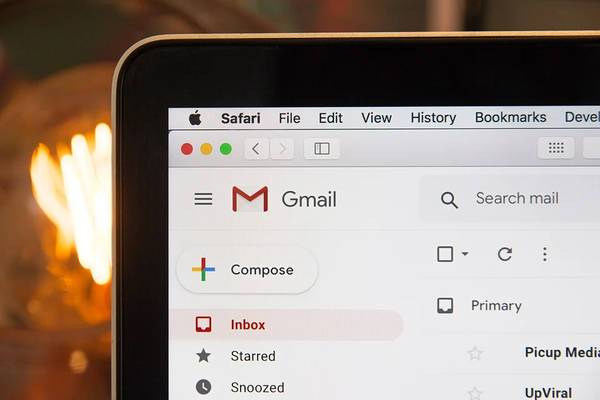
Gmail Tricks: जीमेल एक अधिक पॉपुलर प्लेटफॉर्म है.दिनभर में हमारे पास कई ऐसे जीमेल (Gmail) पर मेल्स आते हैं, जो हमारे किसी काम के नहीं रहते, ये फालतू मेल्स (Mails)आपका जीमेल स्टोरेज को भर देते हैं. आज हम आपको ऐसी बढ़िया ट्रिक के बारे में बताएंगे, जिसकी सहायतासे आपके जीमेल अकाउंट पर आने वाले सभी फालतू के मेल्स अपने आप ही Delete हो जाएंगे. आइए जीमेल के इस फीचर पर नजर डालते हैं.
Gmail पर आते हैं फालतू मेल्स
आपकी जानकारी के लिए बता दें कि किसी भी ऐप को एक्सेस करने के लिए यूजर को अपनी ईमेल आईडी (E mail ID) डालनी पड़ती है. अधिकतर यूजर जीमेल का प्रयोग करते हैं. तो वहां हमारे पास कई प्रकार के मेल्स आते हैं.
अगर देखा जाए तो मेल्स के अतिरिक्त स्पैम मेल्स जीमेल पर अधिक जगह ले लेते हैं और कई बार उन बेकार के मेल्स के कारण से काम के मेल्स गायब हो जाते हैं. इस आर्टिकल में हम आपको बताएंगे कि एक ऐसी ट्रिक के बारे में जिससे जीमेल के ये स्पैम मेल्स खुद ही Delete हो जाएंगे.
इस तरह खुद डिलीट होंगे स्पैम मेल्स
ज़ी न्यूज़ रिपोर्ट के मुताबिक, फालतू के मेल्स को ऑटोमैटिकली Delete करने के लिए जीमेल पर यूजर को खास फीचर, ‘फिल्टर्स फॉर ऑटो-डिलीशन’ (Filters for Auto-Deletion) ऑफर पेश करता है. आइए जानते हैं कि इस फीचर को किस प्रकार से प्रयोग किया जा सकता है.
फालतू मेल्स को अपने आप कैसे डिलीट करें, देखें स्टेप्स
- अपने पीसी या लैपटॉप पर जीमेल खोलें.
- अब आप सर्च बार में आपको एक फिल्टर आइकन दिखाई देगा. बस उस पर टैप करें.
- यहां आप देखेंगे कि ऊपर पर ‘From’ लिखा है बस उन ईमेल का नाम या ईमेल एड्रेस दर्ज करें जो अहम नहीं हैं.
- एक बार ऐसा करने के बाद, सिर्फ ‘Create filter’ पर क्लिक करें और फिर ‘Delete it’ चुनें.
- अब आपको बस दुबारा से ‘Create filter’ पर क्लिक करना है. बस अब आपका काम हो गया.
iPhone में छिपे हुए ये 10 फीचर्स, जिनके बारे में आप शायद ही जानते होंगे
देश और दुनिया की सभी खबरों के लिए आप हमें फ़ेसबुक और ट्विटर पर फ़ॉलो करें. वीडियो देखने के लिए हमारे हमारे यूट्यूब चैनल को सब्सक्राइब करें.
Updated On: December 14, 2024 7:49 pm